Astroを使ったWeb開発において、視覚的に洗練されたアイコンは欠かせません。 ここでは、Astroプロジェクトでアイコンを簡単に扱えるツール「astro-icon」を紹介し、Iconifyとの連携方法についても解説します。 Astroプロジェクトをスタイリッシュに演出するアイコンの導入がスムーズにできるようになります。
この記事で学べること
- astro-iconのインストールと基本設定
- Iconifyを使ったアイコンの検索と選択方法
- アイコンのスタイリングとカスタマイズ
- カスタムSVGアイコンの追加方法
- パフォーマンスを考慮した最適化手法
astro-iconとIconifyとは
astro-icon
astro-iconは、Astroプロジェクトにアイコンを簡単に追加できる公式推奨のインテグレーションです。SVGアイコンをコンポーネントとして扱えるため、スタイリングや最適化が容易になります。
Iconify
Iconifyは、200,000以上のアイコンを提供する統合アイコンフレームワークです。Material Design Icons、Font Awesome、Bootstrap Iconsなど、100以上のアイコンセットを一つのAPIで利用できます。
| 特徴 | 説明 |
|---|---|
| 豊富なアイコン | 200,000以上のアイコンを提供 |
| 統一されたAPI | 異なるアイコンセットを同じ方法で使用可能 |
| SVGベース | 高品質でスケーラブル |
| 軽量 | 使用するアイコンのみがバンドルされる |
astro-iconの導入
astro-iconはAstroプロジェクトに簡単にアイコンを追加できるツールです。以下の手順で導入を進めましょう。
プロジェクトのセットアップ
既存のAstroプロジェクトがある場合はこのステップをスキップしてください。新規プロジェクトの場合は以下のコマンドを実行してセットアップします。
npm create astro@latest画面の指示に従ってプロジェクトを設定してください。
astro-iconのインストール
astro-iconをプロジェクトにインストールするには、プロジェクトのルートディレクトリで以下のコマンドを実行します。
# npmの場合
npm install astro-icon

# pnpmの場合
pnpm add astro-icon

# yarnの場合
yarn add astro-icon
Astro設定ファイルの更新
astro.config.mjsファイルを開き、astro-iconを統合します。
// astro.config.mjs
import { defineConfig } from 'astro/config';
import icon from 'astro-icon';

export default defineConfig({
  integrations: [icon()]
});
アイコンの基本的な使い方
Iconコンポーネントのインポート
アイコンを使用するためにAstroコンポーネント内でIconコンポーネントをインポートします。
---
import { Icon } from 'astro-icon/components';
---

<Icon name="mdi:account" />mdi:accountは、Material Design Iconsセットからaccountアイコンを指定しています。
アイコン名の構成
アイコン名は セット名:アイコン名 の形式で指定します。
<!-- Material Design Icons -->
<Icon name="mdi:home" />

<!-- Font Awesome 6 Solid -->
<Icon name="fa6-solid:user" />

<!-- Bootstrap Icons -->
<Icon name="bi:github" />

<!-- Heroicons -->
<Icon name="heroicons:heart" />
サイズと色のカスタマイズ
HTML属性でサイズや色を簡単にカスタマイズできます。
---
import { Icon } from 'astro-icon/components';
---

<!-- サイズを指定 -->
<Icon name="mdi:account" width="32" height="32" />

<!-- 幅のみ指定(高さは自動調整) -->
<Icon name="mdi:account" width="48" />

<!-- CSSクラスを適用 -->
<Icon name="mdi:account" class="icon-primary" />
CSSでのスタイリング
---
import { Icon } from 'astro-icon/components';
---

<Icon name="mdi:heart" class="heart-icon" />

<style>
  .heart-icon {
    width: 24px;
    height: 24px;
    color: #ef4444; /* 赤色 */
    transition: transform 0.2s ease;
  }

  .heart-icon:hover {
    transform: scale(1.2);
  }
</style>
Iconifyを活用したアイコン選択
astro-iconの利点の一つは、Iconifyと連携していることです。Iconifyは100以上のアイコンセットを提供しており、Iconify公式ウェブサイトで多種多様なアイコンを検索できます。
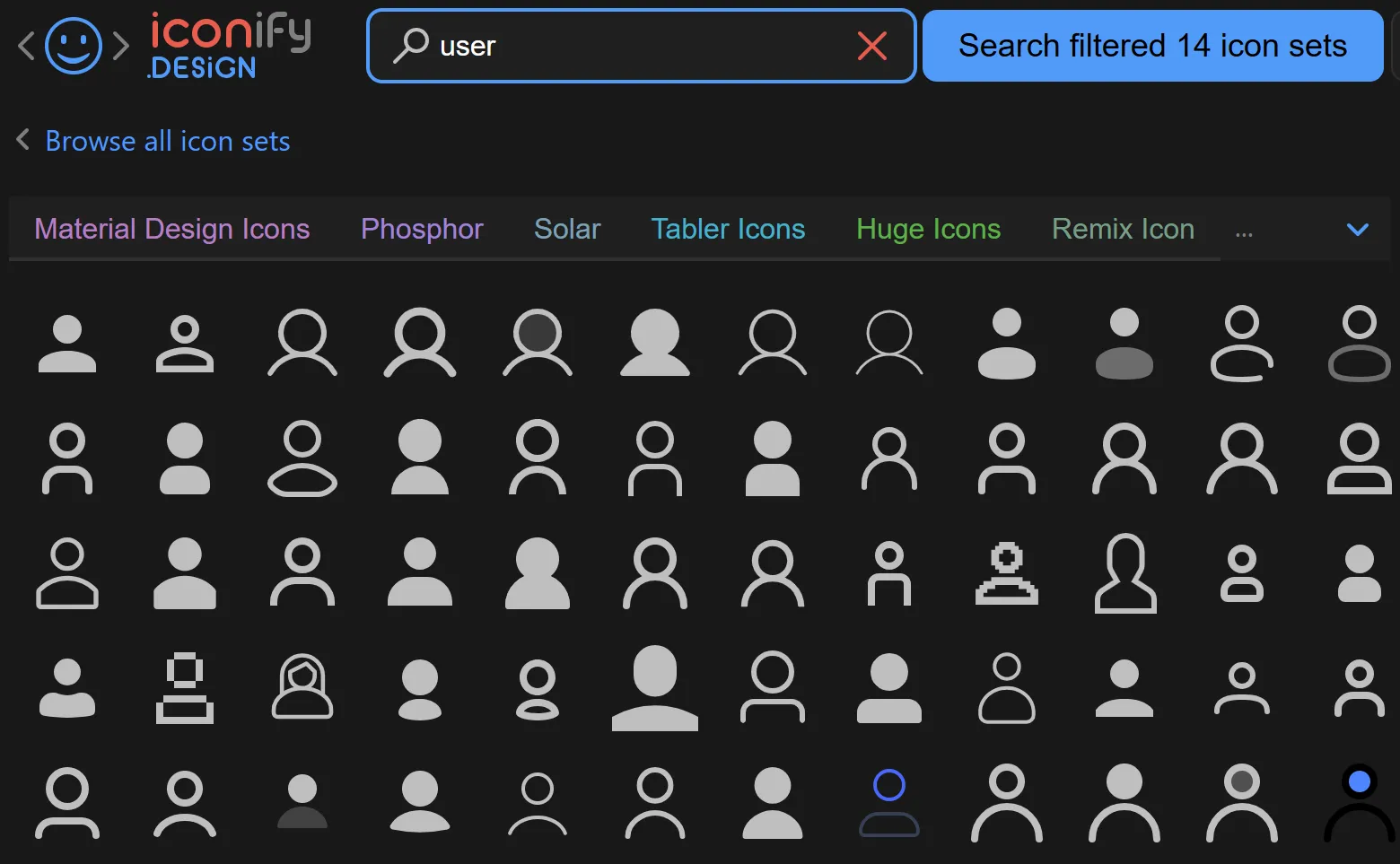
検索バーでアイコンを探し、特定のアイコンセットやカテゴリーで絞り込みも可能です。
- 言語を選択します。
- 表示されるコードをコピーします。
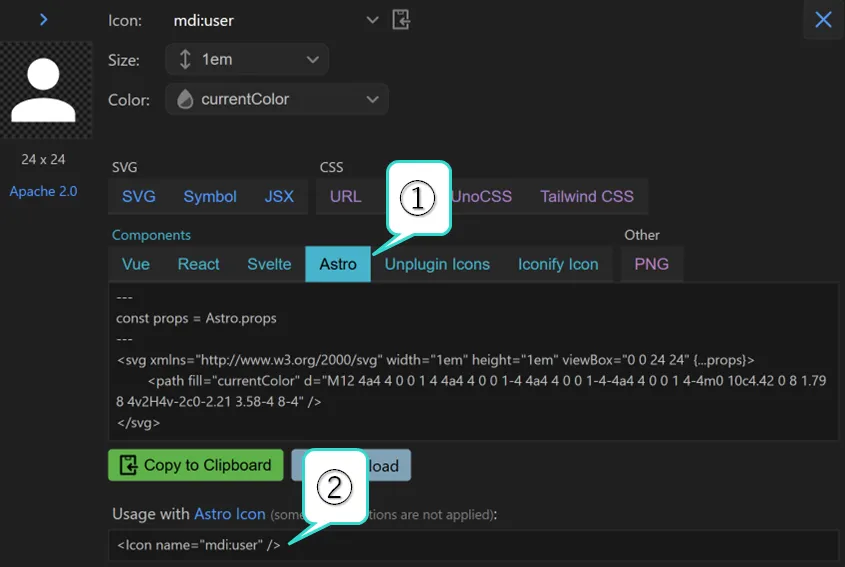
見つけたアイコンは次のように貼り付け、使用できます。
<Icon name="mdi:user" />このように、Font AwesomeやBootstrap Iconsなど多くのアイコンセットをAstroプロジェクトに簡単に追加できます。
人気のアイコンセット一覧
よく使われるアイコンセットとその特徴を紹介します。
| アイコンセット | プレフィックス | 特徴 | アイコン数 |
|---|---|---|---|
| Material Design Icons | mdi | Googleが提供する汎用的なアイコン | 7,000+ |
| Font Awesome 6 | fa6-solid, fa6-regular | 定番のアイコンセット | 2,000+ |
| Heroicons | heroicons | Tailwind CSS チームが作成 | 450+ |
| Bootstrap Icons | bi | Bootstrap公式アイコン | 1,800+ |
| Lucide | lucide | Feather Iconsの拡張版 | 1,000+ |
| Phosphor Icons | ph | 柔軟なウェイト対応 | 6,000+ |
| Simple Icons | simple-icons | ブランドロゴ専用 | 2,500+ |
使用例:複数のアイコンセットを組み合わせる
---
import { Icon } from 'astro-icon/components';
---

<nav class="social-links">
  <!-- Simple Icons でブランドロゴ -->
  <a href="https://github.com">
    <Icon name="simple-icons:github" />
  </a>
  <a href="https://twitter.com">
    <Icon name="simple-icons:x" />
  </a>

  <!-- Heroicons でUI要素 -->
  <button>
    <Icon name="heroicons:magnifying-glass" />
    検索
  </button>
</nav>
特殊なアイコンセットの使用
一部の特殊なアイコンセット(例:logos)は、astro-iconとは別途パッケージをインストールする必要があります。
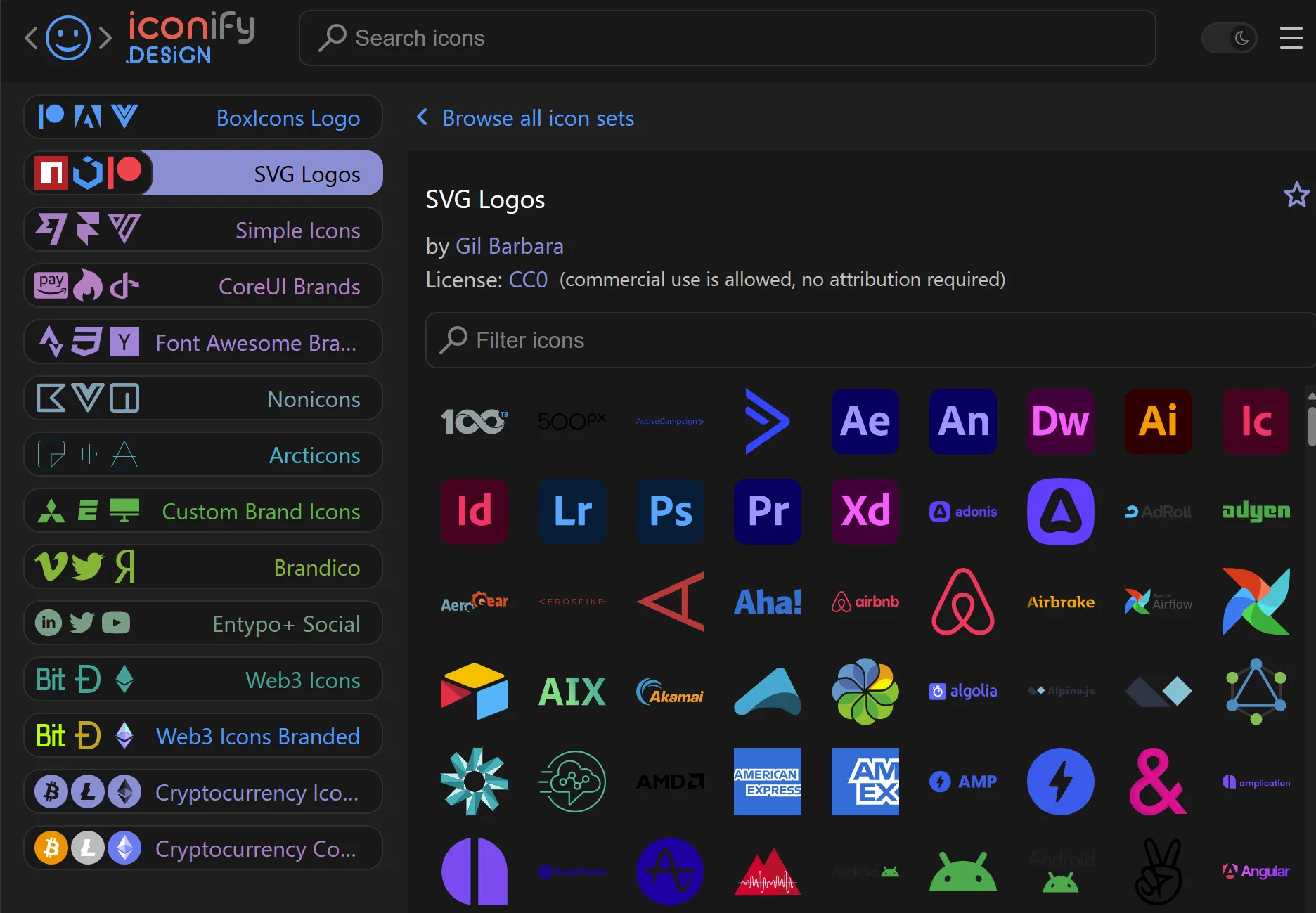
アイコンセットのインストール
例えば、logosセットを使う場合、以下のコマンドでインストールします。
npm install @iconify-json/logosよく使うアイコンセットのインストール例
# 複数のアイコンセットを一度にインストール
npm install @iconify-json/mdi @iconify-json/heroicons @iconify-json/simple-icons

# ブランドロゴ用
npm install @iconify-json/logos @iconify-json/simple-icons

# 開発ツールのアイコン
npm install @iconify-json/devicon
インストール後の使用方法
インストールしたアイコンセットを使用するには、次のようにコードを記述します。
---
import { Icon } from 'astro-icon/components';
---

<!-- プログラミング言語のロゴ -->
<Icon name="logos:javascript" />
<Icon name="logos:typescript-icon" />
<Icon name="logos:react" />
<Icon name="logos:vue" />

<!-- 開発ツールのアイコン -->
<Icon name="devicon:vscode" />
<Icon name="devicon:git" />
この方法を使えば、一般的なアイコンセットに加えて、プロジェクト固有のニーズに対応した特殊なアイコンセットも利用できます。
カスタムアイコンの使用
カスタムSVGアイコンをプロジェクトに追加することも可能です。
ディレクトリ構造
カスタムアイコンを使用するには、src/icons/ディレクトリにSVGファイルを配置します。
src/
├── icons/
│   ├── my-logo.svg
│   ├── custom-arrow.svg
│   └── brand/
│       ├── logo-light.svg
│       └── logo-dark.svg
└── pages/
    └── index.astro
カスタムアイコンの使用方法
---
import { Icon } from 'astro-icon/components';
---

<!-- src/icons/my-logo.svg を参照 -->
<Icon name="my-logo" />

<!-- src/icons/brand/logo-light.svg を参照 -->
<Icon name="brand/logo-light" />
SVGファイルの準備
カスタムSVGを作成する際のポイント:
<!-- 推奨:viewBoxを指定し、width/heightは指定しない -->
<svg viewBox="0 0 24 24" xmlns="http://www.w3.org/2000/svg">
  <path d="M12 2L2 7l10 5 10-5-10-5z" fill="currentColor"/>
</svg>viewBoxを指定することでスケーラブルになるfill="currentColor"を使うとCSSのcolorプロパティで色を変更可能widthとheightは指定せず、使用時にサイズを決める
実践的なスタイリング例
ボタン内のアイコン
---
import { Icon } from 'astro-icon/components';
---

<button class="btn-primary">
  <Icon name="mdi:plus" class="btn-icon" />
  新規作成
</button>

<button class="btn-secondary">
  <Icon name="mdi:download" class="btn-icon" />
  ダウンロード
</button>

<style>
  button {
    display: inline-flex;
    align-items: center;
    gap: 0.5rem;
    padding: 0.75rem 1.5rem;
    border: none;
    border-radius: 0.5rem;
    font-size: 1rem;
    cursor: pointer;
    transition: background-color 0.2s;
  }

  .btn-primary {
    background-color: #3b82f6;
    color: white;
  }

  .btn-primary:hover {
    background-color: #2563eb;
  }

  .btn-secondary {
    background-color: #e5e7eb;
    color: #374151;
  }

  .btn-icon {
    width: 1.25rem;
    height: 1.25rem;
  }
</style>
アイコンリスト
---
import { Icon } from 'astro-icon/components';

const features = [
  { icon: 'mdi:rocket-launch', text: '高速なパフォーマンス' },
  { icon: 'mdi:shield-check', text: 'セキュリティ対策' },
  { icon: 'mdi:puzzle', text: '柔軟なカスタマイズ' },
];
---

<ul class="feature-list">
  {features.map(feature => (
    <li>
      <Icon name={feature.icon} class="feature-icon" />
      <span>{feature.text}</span>
    </li>
  ))}
</ul>

<style>
  .feature-list {
    list-style: none;
    padding: 0;
  }

  .feature-list li {
    display: flex;
    align-items: center;
    gap: 0.75rem;
    padding: 0.75rem 0;
  }

  .feature-icon {
    width: 1.5rem;
    height: 1.5rem;
    color: #10b981;
    flex-shrink: 0;
  }
</style>
アニメーション付きアイコン
---
import { Icon } from 'astro-icon/components';
---

<!-- ローディングスピナー -->
<Icon name="mdi:loading" class="spinner" />

<!-- ホバーで回転 -->
<Icon name="mdi:cog" class="settings-icon" />

<!-- パルスアニメーション -->
<Icon name="mdi:bell" class="notification-icon" />

<style>
  .spinner {
    width: 24px;
    height: 24px;
    animation: spin 1s linear infinite;
  }

  @keyframes spin {
    from { transform: rotate(0deg); }
    to { transform: rotate(360deg); }
  }

  .settings-icon {
    width: 24px;
    height: 24px;
    transition: transform 0.3s ease;
  }

  .settings-icon:hover {
    transform: rotate(90deg);
  }

  .notification-icon {
    width: 24px;
    height: 24px;
    animation: pulse 2s ease-in-out infinite;
  }

  @keyframes pulse {
    0%, 100% { opacity: 1; }
    50% { opacity: 0.5; }
  }
</style>
エラーの対応
下記のようにエラーが出た場合はこちらをご参照ください。
Error when evaluating SSR module [...]/astro.config.mjs: failed to import "astro-icon"
SyntaxError: The requested module 'cheerio' does not provide an export named 'default'
  at ModuleJob._instantiate (node:internal/modules/esm/module_job:124:21)
  at async ModuleJob.run (node:internal/modules/esm/module_job:190:5)
よくあるエラーと解決方法
| エラー | 原因 | 解決方法 |
|---|---|---|
Unknown icon name | アイコンセットがインストールされていない | npm install @iconify-json/セット名 |
Cannot find module | インポートパスが間違っている | astro-icon/componentsからインポート |
cheerio エラー | 依存関係の問題 | 上記リンクを参照 |
パフォーマンス最適化のヒント
大規模なプロジェクトや大量のアイコンを使用する場合、パフォーマンスを最適化するために使用するアイコンセットを絞り込むことが重要です。
include オプションで使用アイコンを制限
astro.config.mjsファイルで、使用するアイコンセットを特定のアイコンに制限することができます。
以下の設定では、Material Design Iconsの全アイコンを含めつつ、Font Awesome 6 Solidとlogosセットから特定のアイコンのみを使用するように設定しています。
// astro.config.mjs
import { defineConfig } from 'astro/config';
import icon from 'astro-icon';

export default defineConfig({
  integrations: [icon({
    include: {
      // 全アイコンを含める
      mdi: ['*'],
      // 特定のアイコンのみ含める
      'fa6-solid': ['user', 'home', 'cog', 'search'],
      logos: ['javascript', 'typescript', 'react', 'vue'],
      heroicons: ['heart', 'star', 'check-circle'],
    },
  })],
});
パフォーマンス最適化のベストプラクティス
- 必要なアイコンのみを指定:
['*']の使用は最小限に - アイコンセットを統一: 複数のセットを混在させず、1〜2種類に絞る
- カスタムアイコンの活用: 頻繁に使うアイコンはカスタムSVGとして配置
- 遅延読み込みの検討: ファーストビュー外のアイコンは遅延読み込み
ビルドサイズの確認
# ビルドして出力サイズを確認
npm run build

# 詳細な分析(viteのビルド分析を使用)
npx vite-bundle-visualizer
まとめ
astro-iconとIconifyを活用することで、Astroプロジェクトに簡単にアイコンを追加できます。
ポイントの振り返り
- 導入:
npm install astro-iconで簡単にセットアップ - 使い方:
<Icon name="セット名:アイコン名" />の形式で指定 - スタイリング: CSSで自由にカスタマイズ可能
- カスタムアイコン:
src/icons/にSVGを配置して使用 - 最適化:
includeオプションで必要なアイコンのみをバンドル
アイコンの使用は、デザイン面でのアクセントとして役立つだけでなく、UIをより直感的でユーザーフレンドリーにします。 さまざまなアイコンを使用してプロジェクトのレイアウトを強化し、アイコンのアニメーションやインタラクションを追加することを検討してみてください。
