
【NoLang】初心者でも簡単!NoLangで動画生成をはじめる方法
この記事では、AI動画生成ツール「NoLang」の使い方を初心者向けに解説します。NoLangとは、テキスト入力やPDFアップロードから自動で動画を生成できる日本発のAIサービスです。動画編集の経験がなくても、プロモーションビデオや解説動画、SNS用のショート動画を短時間で作成できます。
本ガイドでは、アカウント作成から動画の生成・編集・ダウンロードまで、実際の操作画面とともにステップバイステップで説明します。TikTokやYouTube Shortsへの投稿を考えている方にも最適な内容となっています。
NoLangの特徴まとめ
| 特徴 | 説明 |
|---|---|
| テキストから動画生成 | 日本語テキストを入力するだけで動画を自動生成 |
| PDF対応 | PDFファイルをアップロードして動画化 |
| 縦型動画対応 | TikTok、YouTube Shorts向けのフォーマット |
| 自動字幕生成 | 音声認識による字幕の自動挿入 |
| 豊富なテンプレート | 目的別のテンプレートを選択可能 |
| Chrome拡張機能 | Webページを要約動画に変換 |
NoLangとは?
NoLangは、テキストから簡単に高品質な動画を生成できる日本発のAIツールです。AI(人工知能)とは、人間の知的作業をコンピュータで模倣する技術で、NoLangではテキスト解析や音声合成、映像生成などにAI技術が活用されています。初心者からプロフェッショナルまで幅広いユーザー層に対応しており、特別なスキルを持たないユーザーでも、シンプルな操作で魅力的な動画を作成できます。
NoLangの主な用途
プロモーションビデオの作成
製品やサービスの紹介動画を作成する場合、NoLangはユーザーがテキストを入力するだけで、動画内で動きや視覚的なエフェクトを自動で設定します。これにより、特別な編集技術やソフトウェアの知識がなくても、視聴者に効果的なビジュアルコンテンツを提供することが可能です。
教育用コンテンツの生成
教育分野では、NoLangを使って講義動画や資料説明の動画を簡単に作成できます。教師や教育者が、専門知識をテキストとして入力すれば、その内容に基づいた動画を自動生成することができます。視覚的にわかりやすいコンテンツを提供し、学習の効果を高められます。
SNS用短編動画の作成
InstagramやTikTokなどのSNSプラットフォームでは、短く魅力的な動画が人気です。NoLangは、SNS向けの動画を手軽に制作するためのテンプレートや機能を備えており、ユーザーは短時間で注目を集める動画を作成できます。
NoLang 2.0の主要機能
動画編集機能の強化
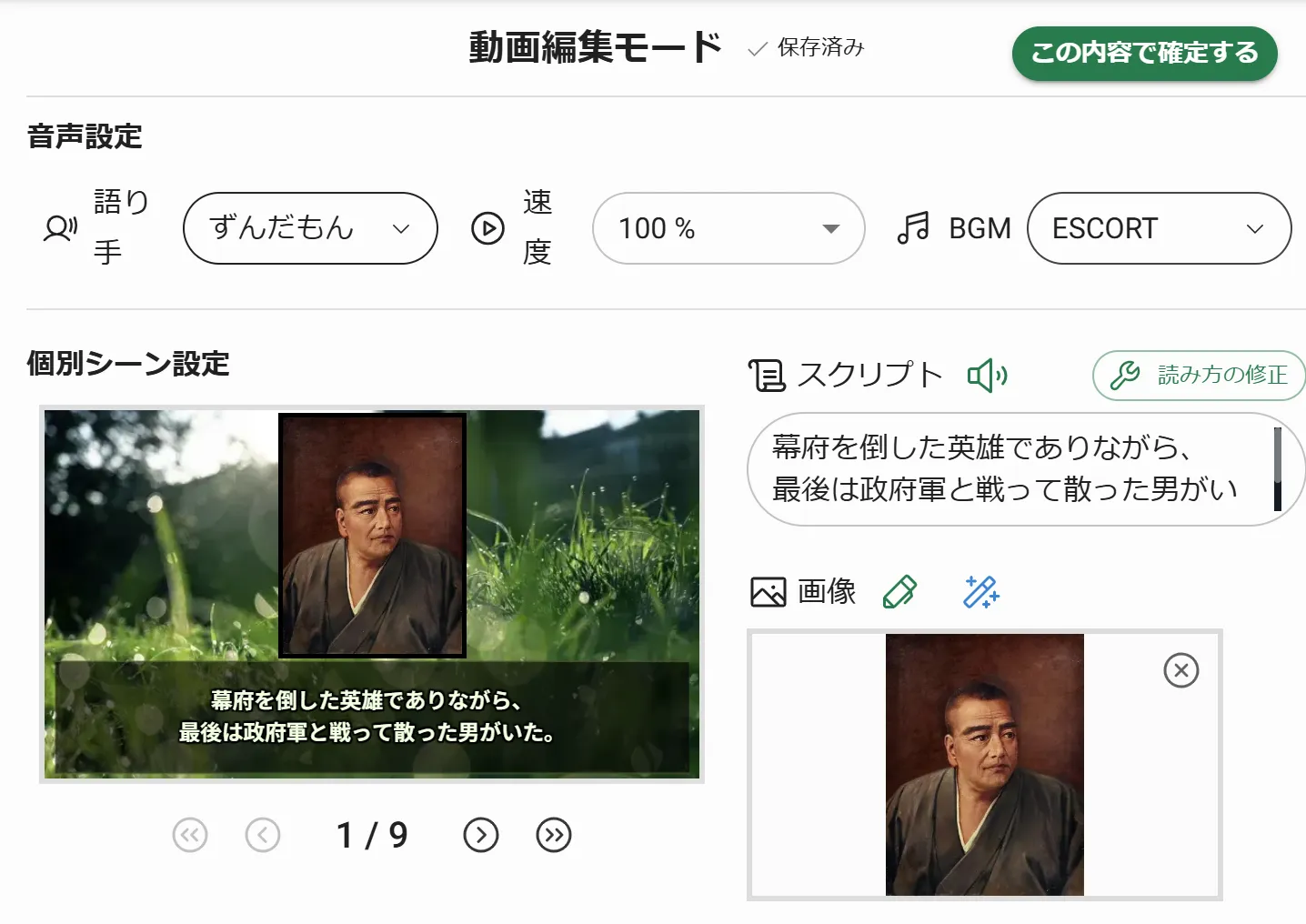
NoLang 2.0では、高度な動画編集機能が追加されました。AIが自動でシーンの切り替えやエフェクトの適用を行い、プロフェッショナルな動画品質を維持しながら、ユーザーは手間をかけることなく高品質な動画を制作できます。シーンの細かい設定、読み方、スクリプトなどを個別に編集できます。
多様なテンプレートの提供
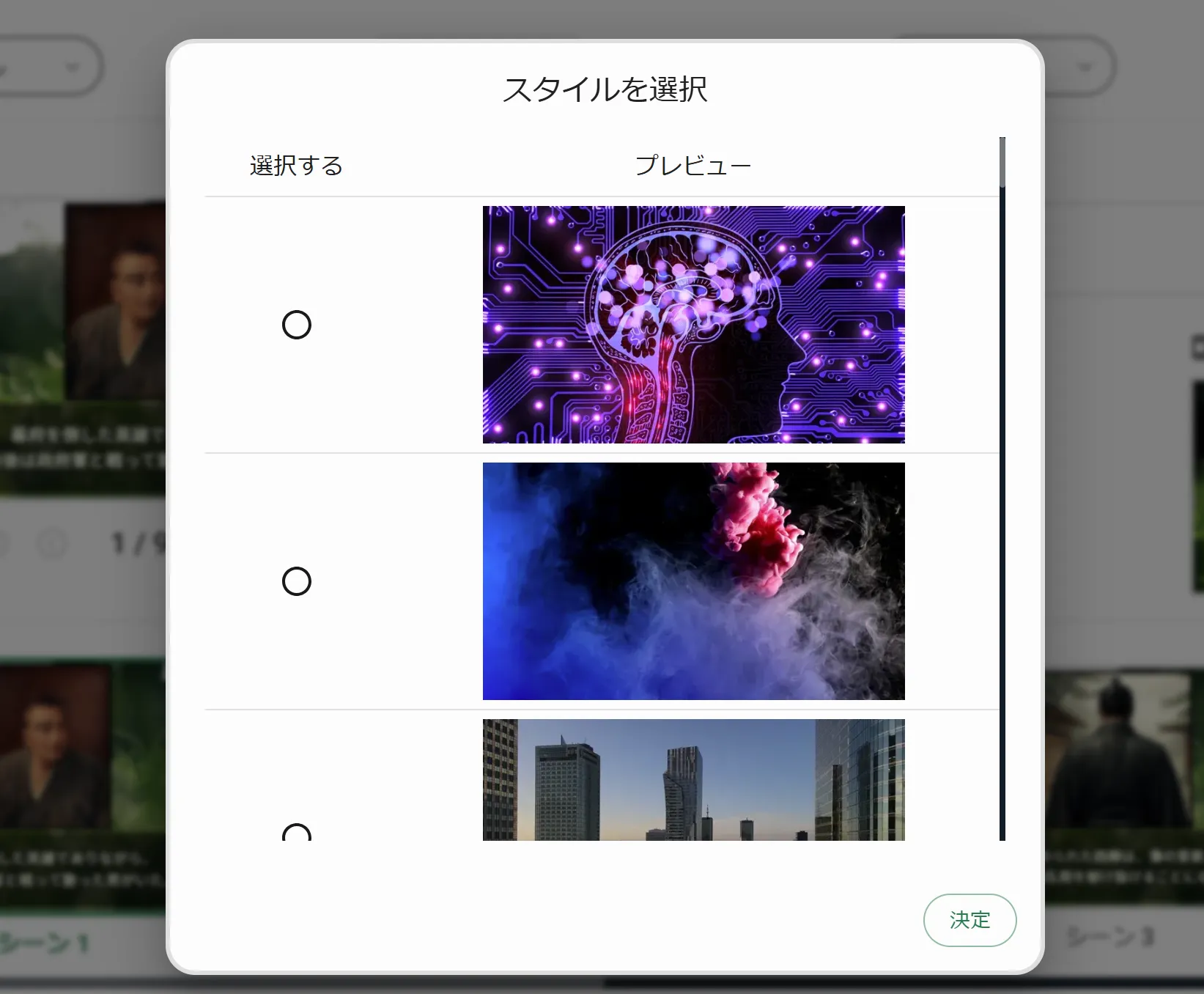
新バージョンでは、さまざまな用途に適したテンプレートが豊富に揃っています。プロモーションビデオ用や教育用、SNS向けなど、目的に応じて最適なテンプレートを選択し、簡単にカスタマイズすることができます。スタイルや語り手の声を動画の内容に応じて変更することも可能です。
自動字幕生成
音声認識技術を用いて、動画に自動で字幕を生成する機能を備えています。音声を聞き取れない状況や、内容を確認したい場合でも、視覚的に内容を追いかけることができます。
Chrome拡張機能
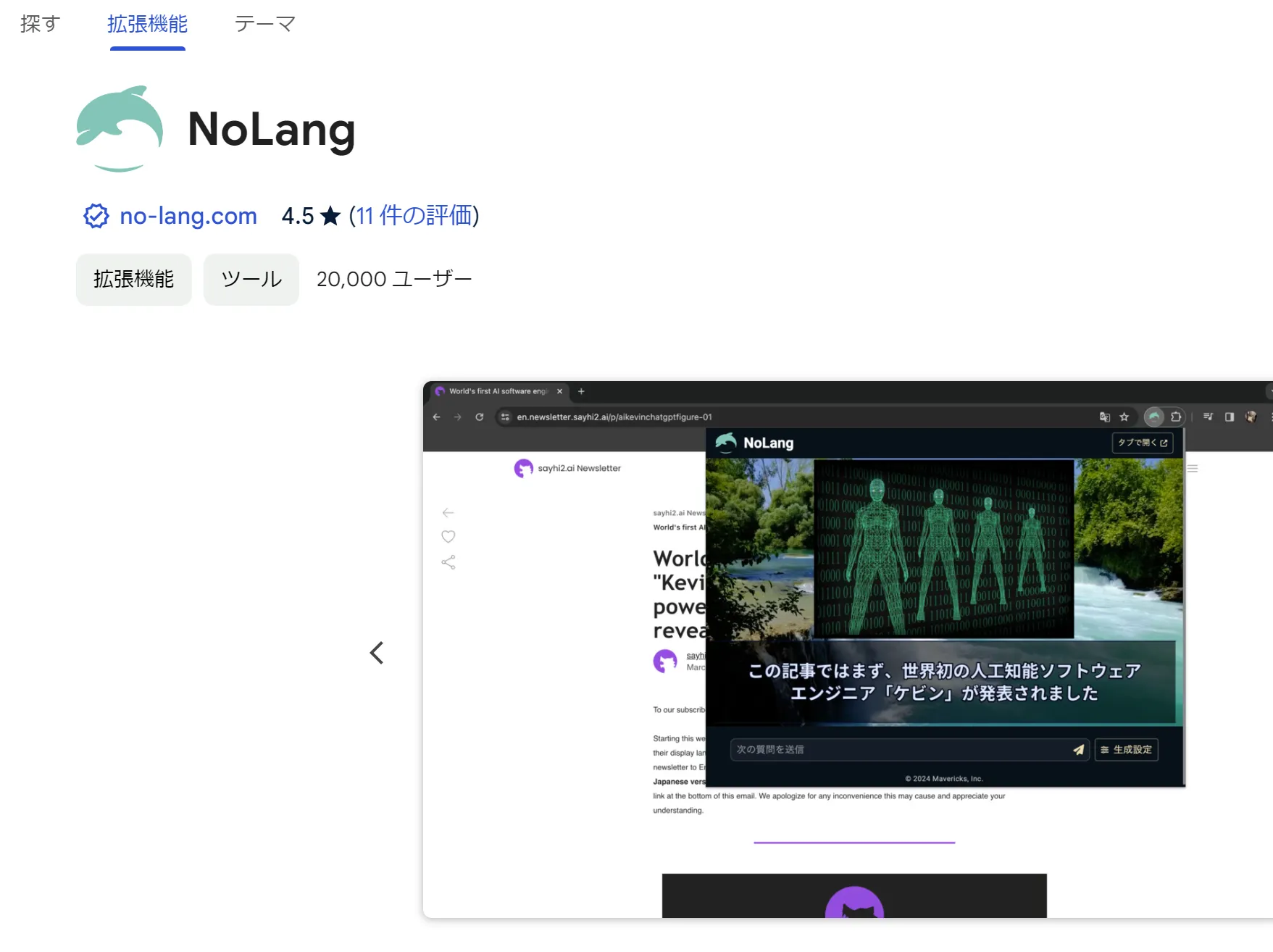
Chrome拡張機能を使用することで、ウェブページ上の情報を要約し、動画形式で表示できます。ビジネスや日常生活で、効率よく情報を収集するための有力なツールとして活用できます。
料金プラン
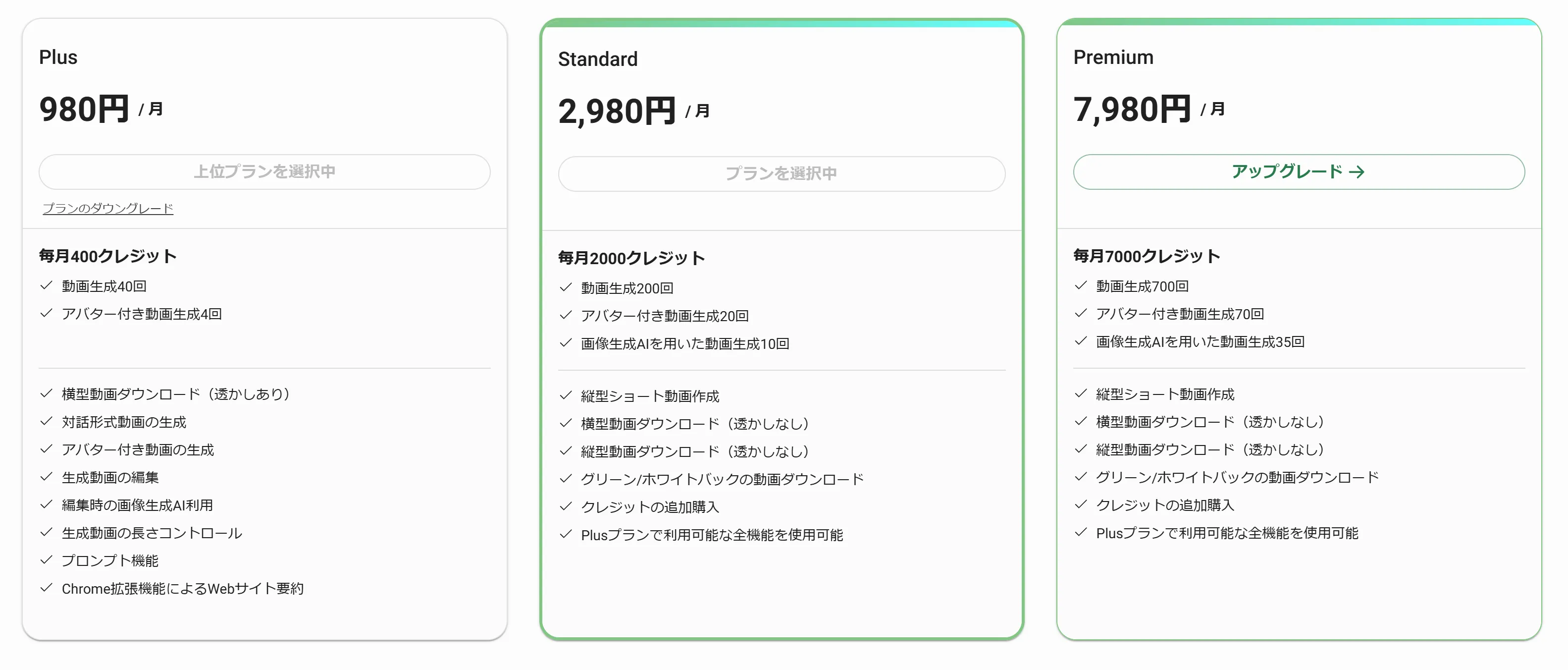
| プラン | 月額料金 | クレジット | 主な特徴 |
|---|---|---|---|
| 無料 | 0円 | 200/月 | 基本機能、透かしあり |
| Plus | 980円 | 400/月 | 基本機能強化 |
| Standard | 2,980円 | 2,000/月 | 透かしなし、全機能利用可 |
| Premium | 7,980円 | 7,000/月 | 全機能、大量生成向け |
まずは無料プランで試してみて、もっと動画を生成したい場合に有料プランに切り替えることをお勧めします。Standardプラン以上で透かしなしの動画をダウンロードできます。
動画作成の手順
Step 1: アカウント作成とログイン

- NoLang公式サイトにアクセス
- Googleアカウントでログイン
- 「動画設定」ボタンをクリック
Step 2: 動画の設定
動画作成を始めるための設定を行います。
- プロンプトテンプレート: 作成する動画の目的に合わせたテンプレートを選択
- 動画の長さ: ショート動画(60秒以内)や長尺動画を選択
- ナレーションの声: 複数の音声から選択可能
Step 3: 素材のアップロード
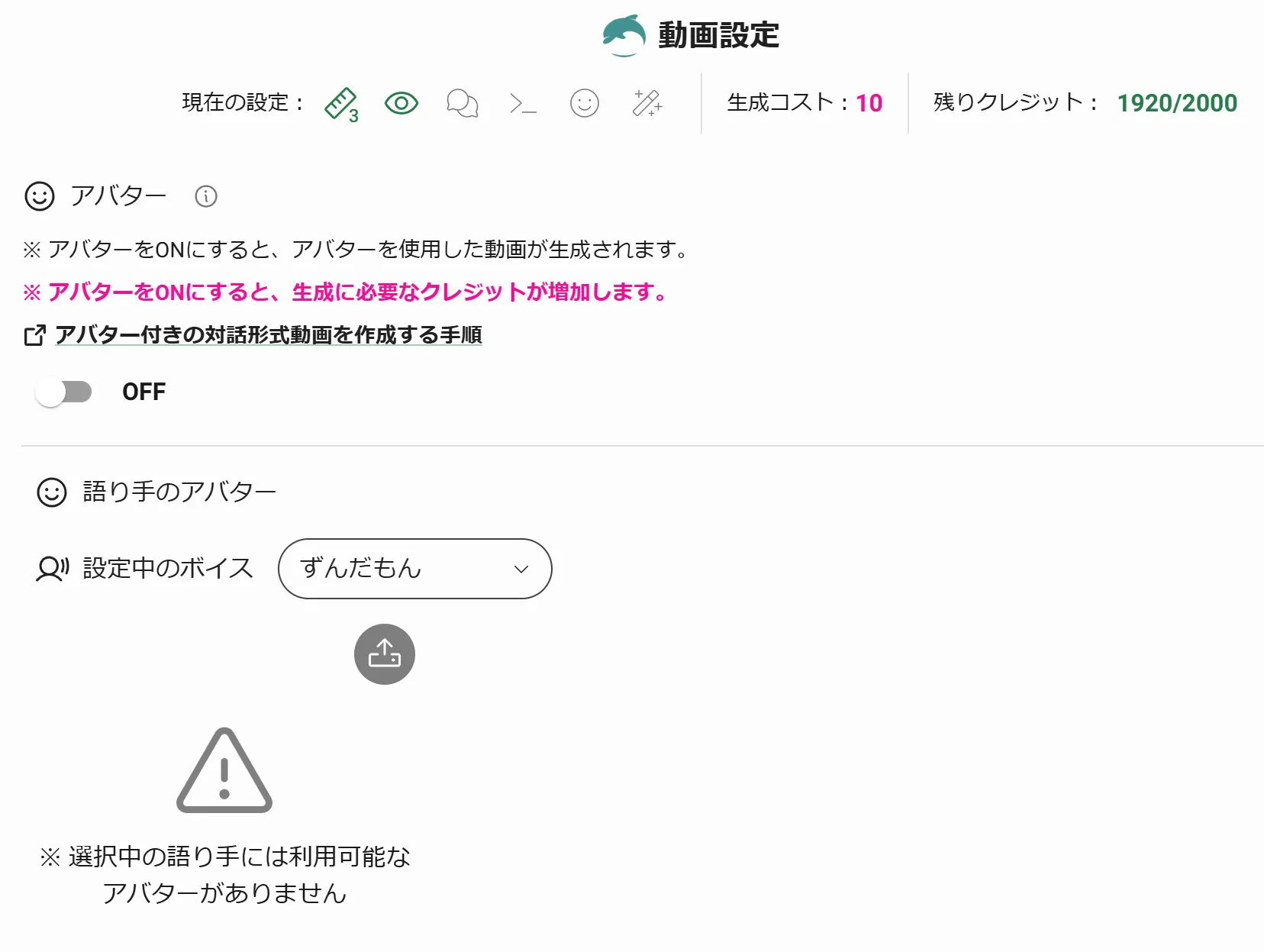
動画設定画面では、アバターや他の素材をアップロードできます。
- 「アバター」欄のアップロードボタンをクリック
- PSDファイルなどの素材を選択
- 「開く」をクリックで素材が追加される
Step 4: テキスト入力と動画生成
- 動画の内容となるテキストを入力
- 実行ボタンをクリック
- 数秒〜数分で動画が生成される
Step 5: 編集とカスタマイズ
生成された動画を選択し、「編集」ボタンから以下の要素を調整できます。
- 字幕のテキストと表示タイミング
- 背景画像・動画
- BGMの選択
- シーンの順序変更
すべての編集が完了したら、「この内容で確定する」をクリックします。
Step 6: ダウンロード
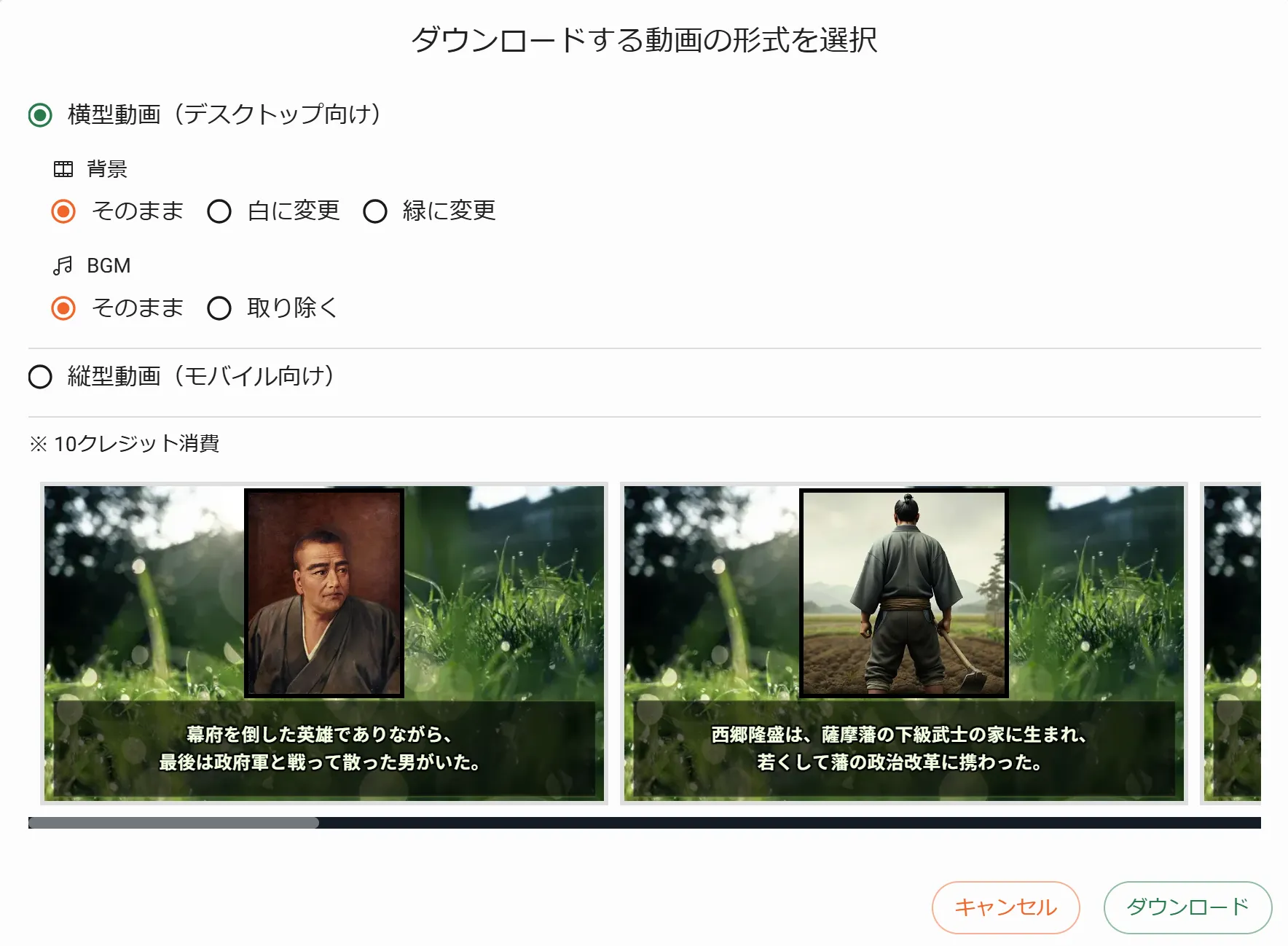
- 動画ページにアクセス
- 画面下部の「ダウンロード」ボタンをクリック
- 動画ファイルが保存される
トラブルシューティング
動画がダウンロードできない場合
| 問題 | 対処法 |
|---|---|
| 接続エラー | インターネット接続を確認。設定→ネットワークとインターネット |
| ダウンロード停止 | ブラウザのキャッシュをクリア |
| リンク無効 | ダウンロード履歴からリンクを右クリック→「名前を付けてリンクを保存」 |
| 解決しない | サポートメール(support.nolang@mvrks.co.jp)に問い合わせ |
ブラウザキャッシュのクリア方法(Microsoft Edge)
- 右上の「…」ボタンをクリック
- 「設定」→「プライバシー、検索、サービス」
- 「クリアするデータの選択」
- 「キャッシュされた画像とファイル」にチェック
- 「今すぐクリア」をクリック
商用利用の注意点
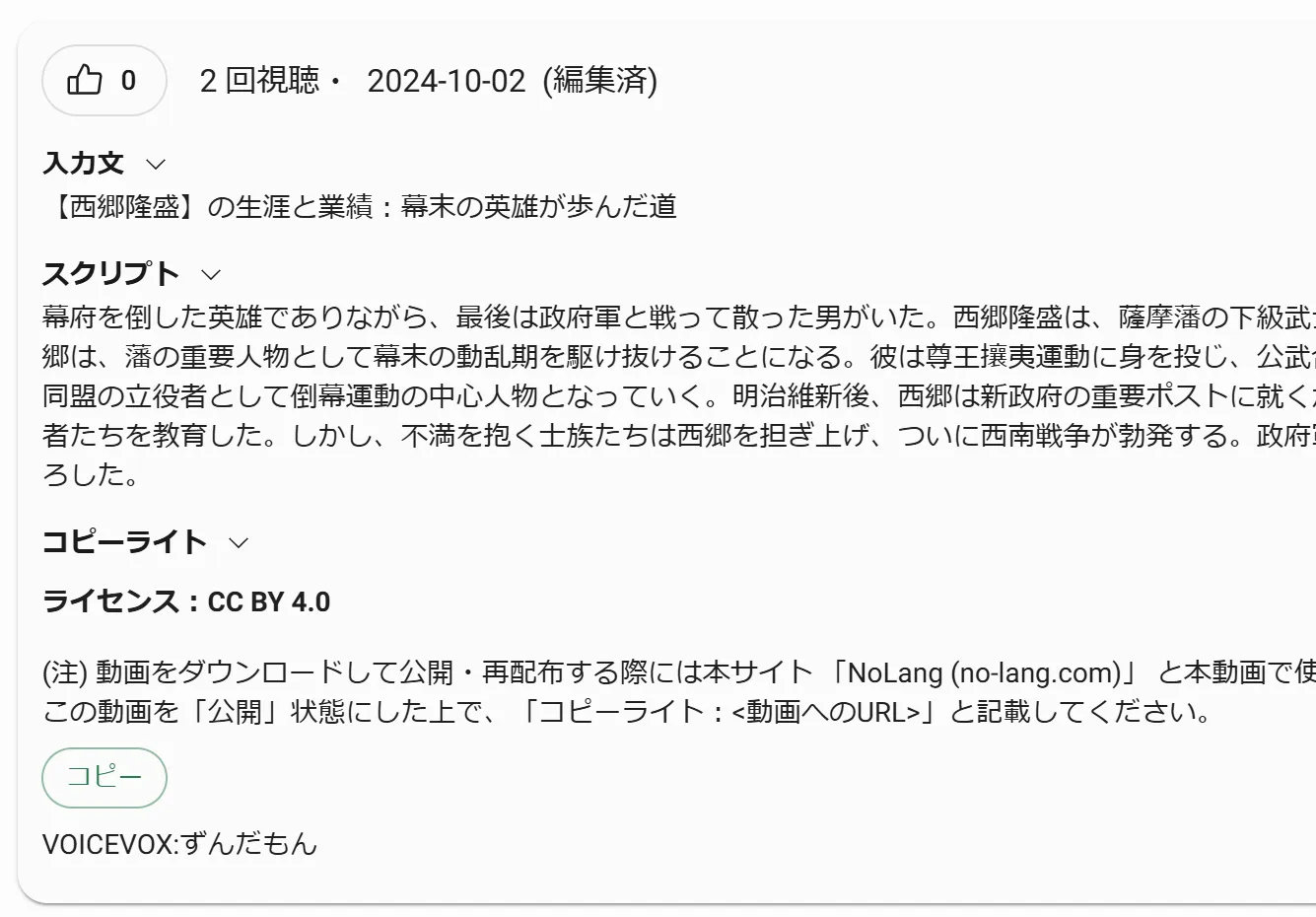
NoLangで生成された動画は商用利用が可能ですが、以下の点に注意が必要です。
- クレジット表記: 動画の概要欄に「NoLang (no-lang.com)」のクレジットを表示
- Webページ要約動画: Chrome拡張機能で生成した要約動画は、元記事の著作権に配慮し商用利用を控える
- 利用規約の確認: 最新の利用規約を定期的に確認
コピーライトの下のコピーボタンを押して、YouTubeなどの概要欄に貼り付ければOKです。
活用例
NoLangを活用した動画制作の実例を紹介します。
解説動画の作成
難しい用語を分かりやすく解説する動画は、視聴者にとって有用です。例えば、西郷隆盛について解説する動画のような歴史解説コンテンツを簡単に作成できます。
PDFからの動画化
PDFファイルをアップロードしてプレゼン資料や経営資料を動画に要約することが可能です。視覚的に情報を伝えることで、理解を促進しやすくなります。
SNSマーケティング
TikTokやInstagram、YouTube Shortsに縦型ショート動画を投稿することで、視聴者の獲得につながります。SNSのアルゴリズムでは動画が優先される傾向があるため、エンゲージメント向上に効果的です。
よくある質問
| 質問 | 回答 |
|---|---|
| 動画のダウンロードはどこから? | パソコン版でダウンロード可能 |
| 商用利用はできる? | CC-BY-SAライセンスで許可(クレジット表記必要) |
| クレジットはいつ回復? | プラン登録日を基準に1ヶ月ごとに回復 |
| 縦型動画は作れる? | TikTok、YouTube Shorts向けの縦型に対応 |
| サポートへの問い合わせ先は? | support.nolang@mvrks.co.jp |
まとめ
NoLangは、テキストやPDFからの動画生成を簡単に行えるAIツールで、特に解説動画やショート動画の制作に優れた機能を持っています。
- 無料プラン: 月200クレジットで基本機能を試せる
- Standardプラン以上: 透かしなしの動画をダウンロード可能
- 縦型動画対応: TikTokやInstagramでの活用に最適
- Chrome拡張機能: Webページを動画に変換
動画編集の経験がなくても、プロフェッショナルな動画を短時間で作成できるため、SNSマーケティングや教育コンテンツ制作に活用してみてください。